
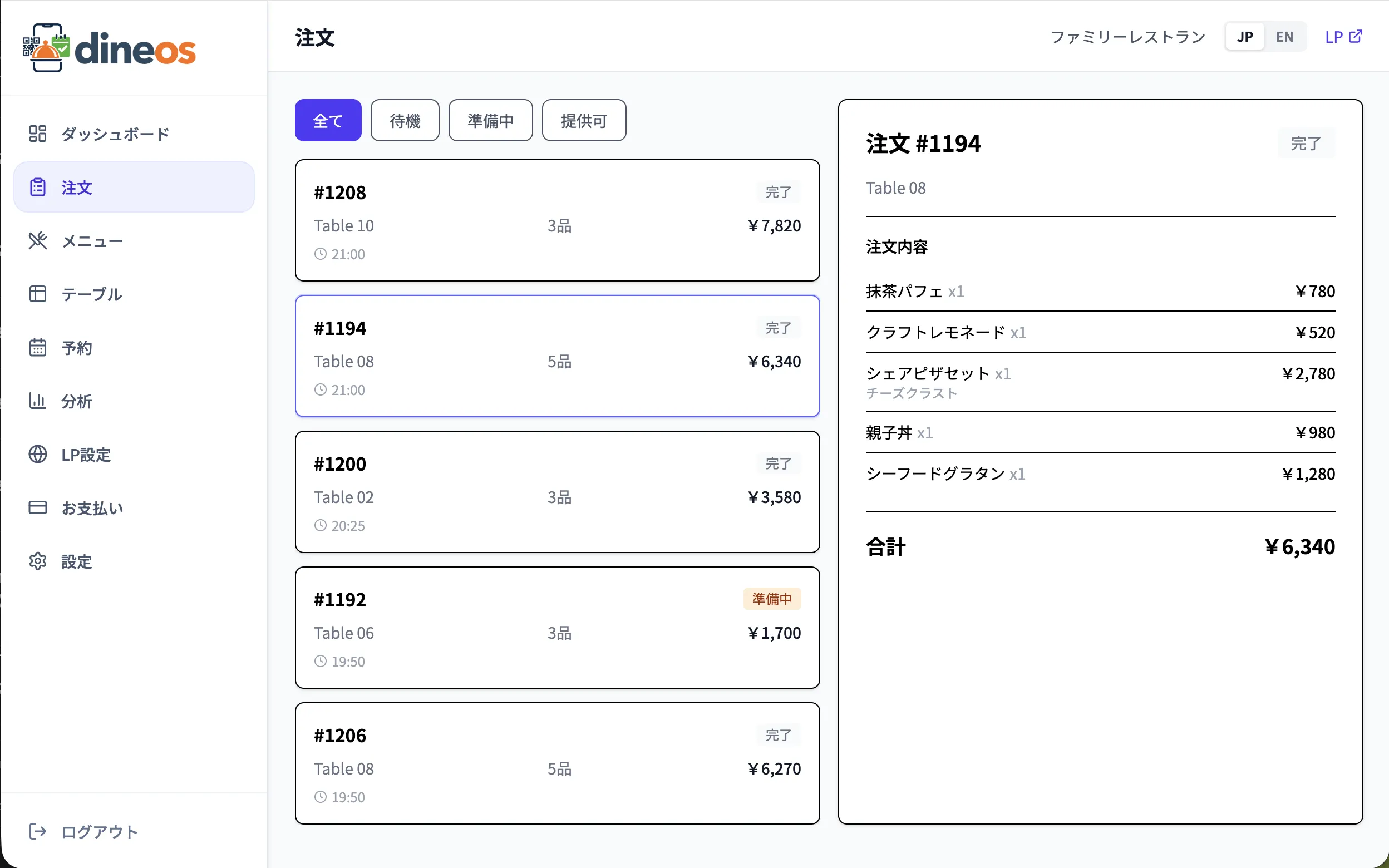
「QRメニュー注文を試したいけれど、設定が大変そう」と感じる店舗オーナーは少なくありません。Dineosでは、まずテーブル、メニュー、QRコードを順番に設定することで、シンプルなメニュー構成なら短時間で運用準備を進められます。
1. アカウント作成(約2分)
メールアドレスと店舗名だけで登録できます。クレジットカードは不要、ライト・スタンダード・プロのいずれかを選択するだけで、3ヶ月間月額0円のトライアルが自動的に有効になります。
2. テーブル追加(約2分)
「テーブル」画面で、店舗のテーブル数を入力します。番号や名前は「1, 2, A1, カウンター1」のように自由に決められます。各テーブルに固有のQRコードが自動発行されます。
3. メニュー登録(約4分)
カテゴリを作成し、各料理に写真・価格・説明を追加します。サイズや辛さなどのオプションも、必要に応じて設定できます。説明文は英語版も入力すると、海外からのお客様にも対応できます。
4. QRコード印刷(約2分)
「全QRコードをPDFでダウンロード」を押すと、テーブル番号入りのQRコードが1枚のPDFにまとまります。普通紙に印刷してテーブルに貼り、運用開始です。
ベストプラクティス
- QRコードの上に「メニュー / Menu」と多言語で書いておくと、外国人観光客にも伝わります。
- 営業前に1台のスマホでスキャンして、注文画面を確認することをおすすめします。
- QRコードを別のテーブルに置くと注文が違うテーブルに入ります。設置時に必ず確認してください。
導入後の運用は、別記事「飲食店の月次分析で押さえるべき5つのKPI」もご参照ください。